
Centre d’aide Midweh.Studio
Étape 1 | Configuration de votre flux en direct
1. Allez à votre vidéothèque et cliquez sur Live Stream.
2. Cliquez sur Go Live Now.
3. Cliquez sur J’ai un encoder (Si vous n’avez pas encore l’encoder, apprendre à l’obtenir ici).
4. Choisissez un canal MIDWEH.Studio Video pour votre flux en direct.
-
Sous Info Vidéo, ajoutez les détails pertinents pour votre flux en direct :
-
Image de couverture
-
Titre (C’est le seul champ obligatoire)
-
Éditeur
-
Catégories
-
étiquettes
-
Description
-
-
Sous video pricing,choisissez de monétiser votre flux (Seulement pour les forfaits payant) ou de permettre à vos abonnés de regarder gratuitement.
-
Gratuit: À partir du menu drop-down, choisissez de permettre à n’importe qui de regarder ou d’activer une inscription obligatoire.
-
-
Sous Afficher une bande-annonce: Activez le basculement et téléchargez un fichier.
(Remarque :Lorsque vous terminez votre flux en direct, il est enregistré dans votre vidéothèque). -
En savoir plus sur cette vidéo, vous pouvez choisir d’entrer des détails plus spécifiques sur votre flux comme le casting, l’équipage et si elle contient du contenu mature.
5. Une fois votre configuration de votre flux terminer un mail vous sera envoyez avec votre URL et la clé.
Remarque: Si vous allez sans planification préalable, vous devez démarrer votre flux dans l’heure qui suivra la réception du mail envoyez en cliquant sur Suivant. Sinon, les liens expirent et les détails que vous avez entrés sont perdus.
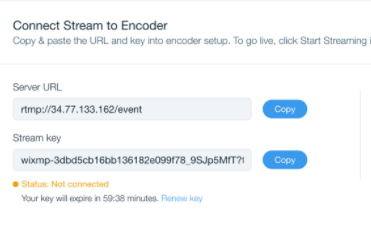
6. A partir de l'e-mail Connect Stream, copiez l’URL et la clé :
a. URL du serveur: Il s’agit de l'« emplacement » en ligne de votre flux.
b. Clé de flux: Cela identifie votre contenu en direct.
7. Coller l’URL et la clé Stream dans l’Encoder (voir étape 2).
Remarque: Les liens expirent si vous n’allez pas vivre dans l’heure qui suit. Dans le cas contraire, les détails que vous avez entrés sont supprimés. Pour obtenir de nouveaux liens, cliquez sur Renouveler la clé.
Étape 2 | Ouvrez et connectez votre encoder
1. Ouvrez l’OBS Studio Encoder sur votre ordinateur.
2. De retour sur l’encoder, cliquez sur Paramètres en bas à droite.
3. Cliquez sur l’onglet Flux sur la gauche.
4. Sélectionnez serveur de streaming personnalisé à partir du menu drop-down sur le dessus.
5. Coller chaque lien (mentionné à l’étape 6 de la mise en place, ci-dessus) dans le champ approprié.
6. Cliquez sur OK. Un flux de votre appareil photo doit apparaître sur l’encoder.
7. Cliquez sur Démarrer streaming. Action! Votre flux est en direct et en ligne!
8. Lorsque vous avez terminé, cliquez sur Arrêter de streaming sur l’encoder.


Notes:
-
Actuellement, MIDWEH STUDIO Direct offre uniquement un support et un dépannage pour l’encodeur OBS Studio - d’autres encodeurs peuvent ne pas se connecter à MIDWEH STUDIO Direct. Si vous souhaitez utiliser un encoder différent, assurez-vous de savoir où entrer l’URL serveur et la clé de flux.
-
L’appareil photo de votre ordinateur doit se connecter automatiquement. Dans le cas contraire, remplissez ces étapes :
-
En bas à gauche, sous « Sources, cliquez sur Ajouter.
-
Sélectionnez dispositif de capture vidéo.
-
Nommez l’appareil de capture et cliquez sur OK.
-